Links
Das Links-Modul ist ein einfacher Lesezeichen-Manager zum Speichern und Teilen von URLs innerhalb Ihres Teams. Öffnen Sie es über Apps > Links. Zusätzlich zu URLs kann jeder Link-Eintrag Anmeldedaten (Benutzername und Passwort) speichern, was eine praktische Möglichkeit bietet, Zugangsinformationen für externe Dienste zu teilen.
Die Links-Übersicht
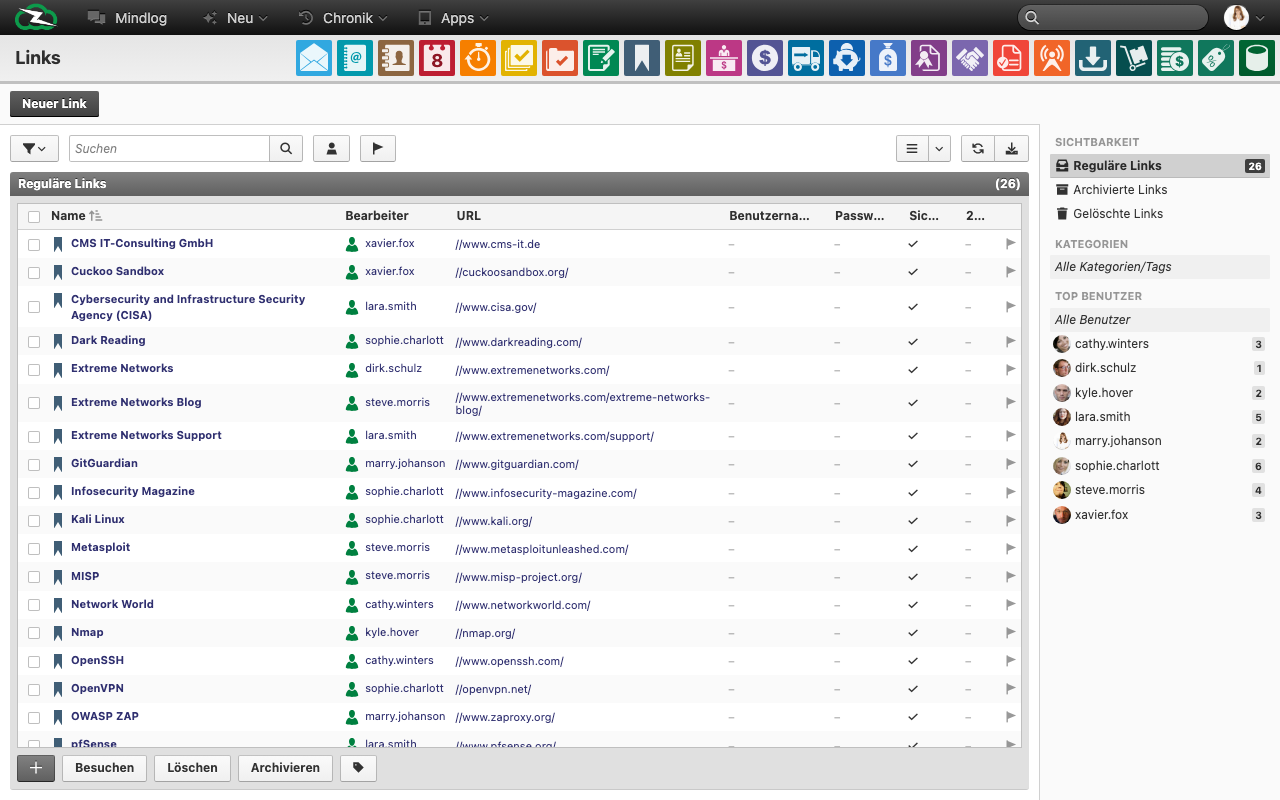
Die Hauptansicht zeigt eine Liste aller gespeicherten Links.
Spalten
| Spalte | Beschreibung |
|---|---|
| Name | Der Titel oder die Bezeichnung des Links. |
| Bearbeiter | Der für den Link zuständige Benutzer. |
| URL | Die Webadresse. |
| Benutzername | Ein optionaler Benutzername für den verknüpften Dienst. |
| Passwort | Ein optionales Passwort, aus Sicherheitsgründen als Punkte dargestellt. |
Schaltfläche oben
Klicken Sie auf Neuer Link, um einen neuen Link-Eintrag zu erstellen.
Seitenleisten-Filter
Die rechte Seitenleiste organisiert Links nach:
| Bereich | Beschreibung |
|---|---|
| Sichtbarkeit | Reguläre, Archivierte oder Gelöschte Links. |
| Kategorien/Tags | Filtern nach Tags. |
| Top Benutzer | Filtern nach dem Bearbeiter. |
Werkzeugleiste unten
Wählen Sie Links über Kontrollkästchen aus, um Massenaktionen auszuführen:
- Besuchen — Öffnet den ausgewählten Link in einem neuen Browser-Tab.
- Löschen — Verschiebt ausgewählte Links in den gelöschten Zustand.
- Archivieren — Archiviert ausgewählte Links.
Einen Link erstellen
- Klicken Sie auf Neuer Link oder die +-Schaltfläche.
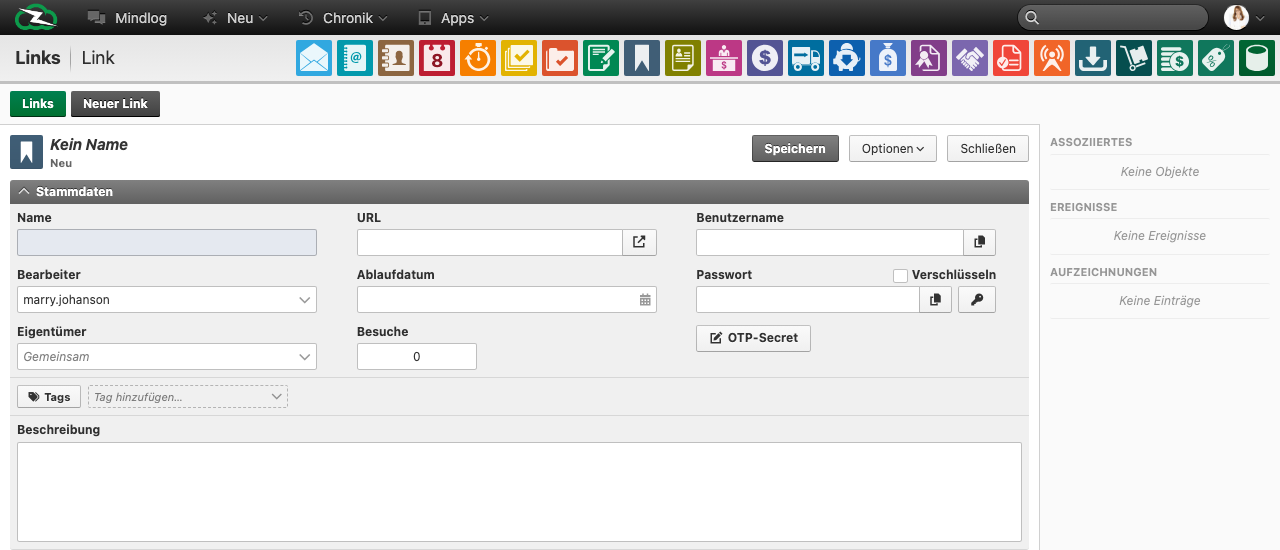
- Füllen Sie die Felder aus:
| Feld | Beschreibung |
|---|---|
| Name | Ein beschreibender Titel für den Link (z. B. „Firmen-Wiki" oder „Hosting-Dashboard"). |
| URL | Die Webadresse der Ressource. |
| Bearbeiter | Der für diesen Link zuständige Benutzer. |
| Eigentümer | Legt fest, wer diesen Link sehen und bearbeiten kann. |
| Benutzername | Ein optionaler Anmelde-Benutzername für den verknüpften Dienst. |
| Passwort | Ein optionales Anmelde-Passwort. Wird sicher gespeichert und als Punkte dargestellt. |
| Tags | Tags zur Kategorisierung. |
- Klicken Sie auf Speichern.
Zugangsdaten speichern
Das Links-Modul ermöglicht es Ihnen, einen Benutzernamen und ein Passwort zusammen mit jeder URL zu speichern. Dies ist nützlich, um Anmeldedaten für externe Tools, Hosting-Panels oder Drittanbieter-Dienste mit Ihrem Team zu teilen. Passwörter werden in der Listenansicht aus Sicherheitsgründen maskiert angezeigt.
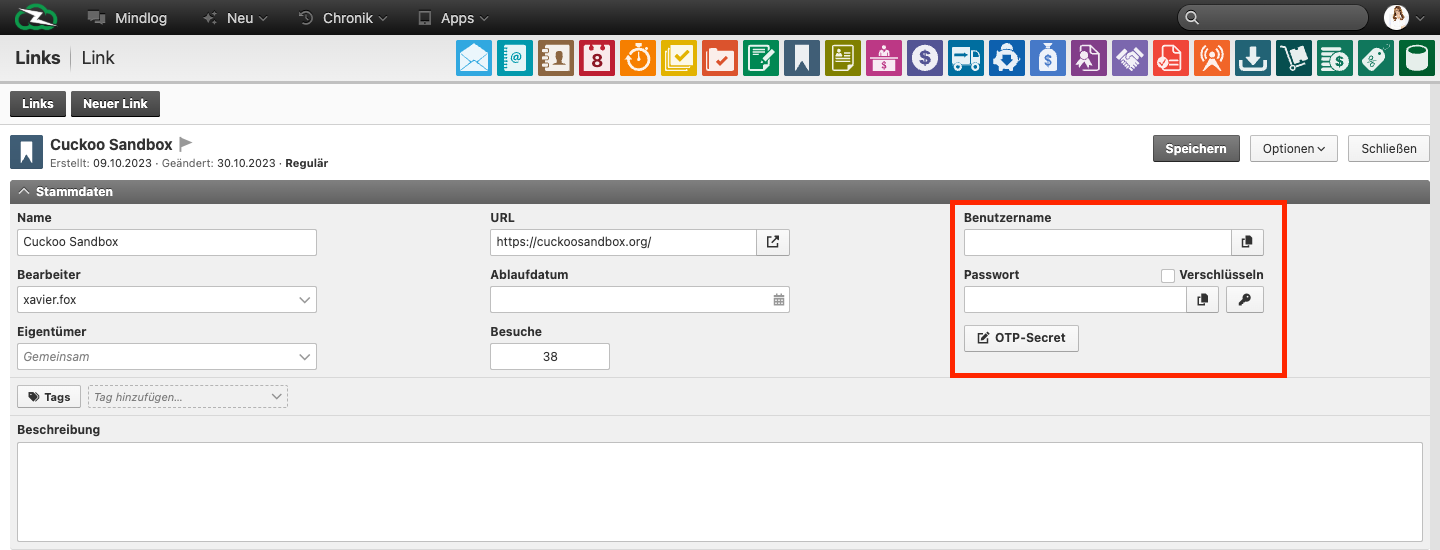
Jeder Link-Datensatz enthält optionale Felder für Benutzername und Passwort neben der URL. Der Besuche-Zähler zeigt, wie oft der Link geöffnet wurde. Nutzen Sie das Feld OTP-Secret, wenn der Dienst zusätzlich zur normalen Anmeldung ein zeitbasiertes Einmalpasswort erfordert.
Link-Detailansicht
Beim Öffnen eines Link-Datensatzes werden alle Felder zusammen mit den Panels Verknüpfungen, Ereignisse und Datensätze auf der rechten Seite angezeigt. Nutzen Sie Verknüpfungen, um den Link mit Kontakten, Accounts oder anderen Geschäftsobjekten zu verbinden und von verwandten Datensätzen direkt darauf zugreifen zu können.
Einen Link besuchen
Um einen Link in Ihrem Browser zu öffnen, wählen Sie ihn in der Liste aus und klicken Sie in der unteren Werkzeugleiste auf Besuchen. Der Link wird in einem neuen Browser-Tab geöffnet.
Links organisieren
Tags und Kategorien
Verwenden Sie Tags, um Links nach Thema oder Zweck zu kategorisieren (z. B. „Entwicklungstools", „Kundenportale", „Social Media"). Tags können in hierarchischen Kategoriebäumen organisiert werden.
Sichtbarkeit
Steuern Sie über das Feld Eigentümer, wer auf einen Link zugreifen kann:
- Gemeinsam — Alle Benutzer können den Link sehen.
- Gruppenspezifisch — Nur Mitglieder der ausgewählten Gruppe können ihn sehen.
- Privat — Nur Sie und Administratoren können ihn sehen.
Tipps
- Teilen Sie Team-Zugangsdaten zentral — Nutzen Sie das Links-Modul, um ein gemeinsames Verzeichnis von Dienst-Anmeldedaten zu pflegen, anstatt Zugangsdaten per E-Mail oder Chat weiterzugeben.
- Verwenden Sie Tags zur Gruppierung nach Abteilung oder Funktion — Versehen Sie beispielsweise alle entwicklungsbezogenen Links mit dem Tag „Dev Tools" und alle Kundenportale mit „Kundenzugang".
- Archivieren Sie veraltete Links — Wenn ein Dienst nicht mehr genutzt wird, archivieren Sie den Link, anstatt ihn zu löschen, damit die Informationen bei Bedarf weiterhin verfügbar bleiben.
Verwandte Themen
- Tags & Kategorien — Links mit hierarchischen Tags organisieren
- Gruppen & Berechtigungen — Link-Sichtbarkeit nach Gruppen steuern