Kalender
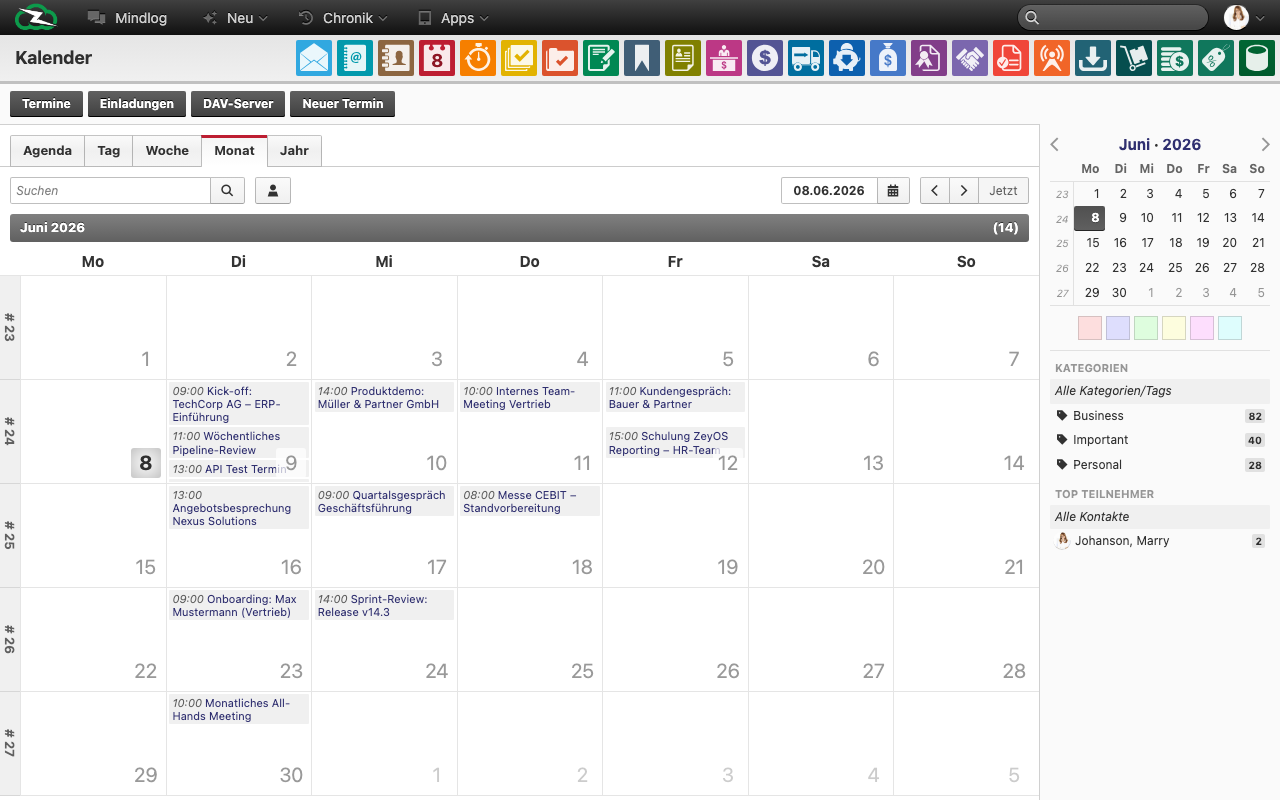
Das Modul Kalender ist der Termin- und Planungsbereich in ZeyOS. Nutzen Sie es, um Termine anzulegen, interne oder externe Teilnehmer einzuladen und zeitbezogene Arbeit im Team zu koordinieren.
Wofür diese Seite gedacht ist
Nutzen Sie den Kalender, wenn Termine innerhalb von ZeyOS Datumsangaben, Teilnehmer, Eigentümerschaft, Wiederholungen und Sichtbarkeit benötigen, statt nur informell abgestimmt zu werden.
Was Sie auf der Seite sehen
Der Live-Kalender unterstützt mehrere Ansichten:
- Agenda
- Tag
- Woche
- Monat
- Jahr
Außerdem enthält das Modul:
- Datumsnavigation und einen schnellen Sprung zum aktuellen Datum
- eine Listenansicht Termine
- einen Bereich Einladungen
- eine Aktion DAV-Server für die CalDAV-Anbindung
- eine Aktion Neuer Termin
- Seitenleistenfilter wie Mini-Kalender, Farben, Kategorien und Top-Teilnehmer
Wochenansicht
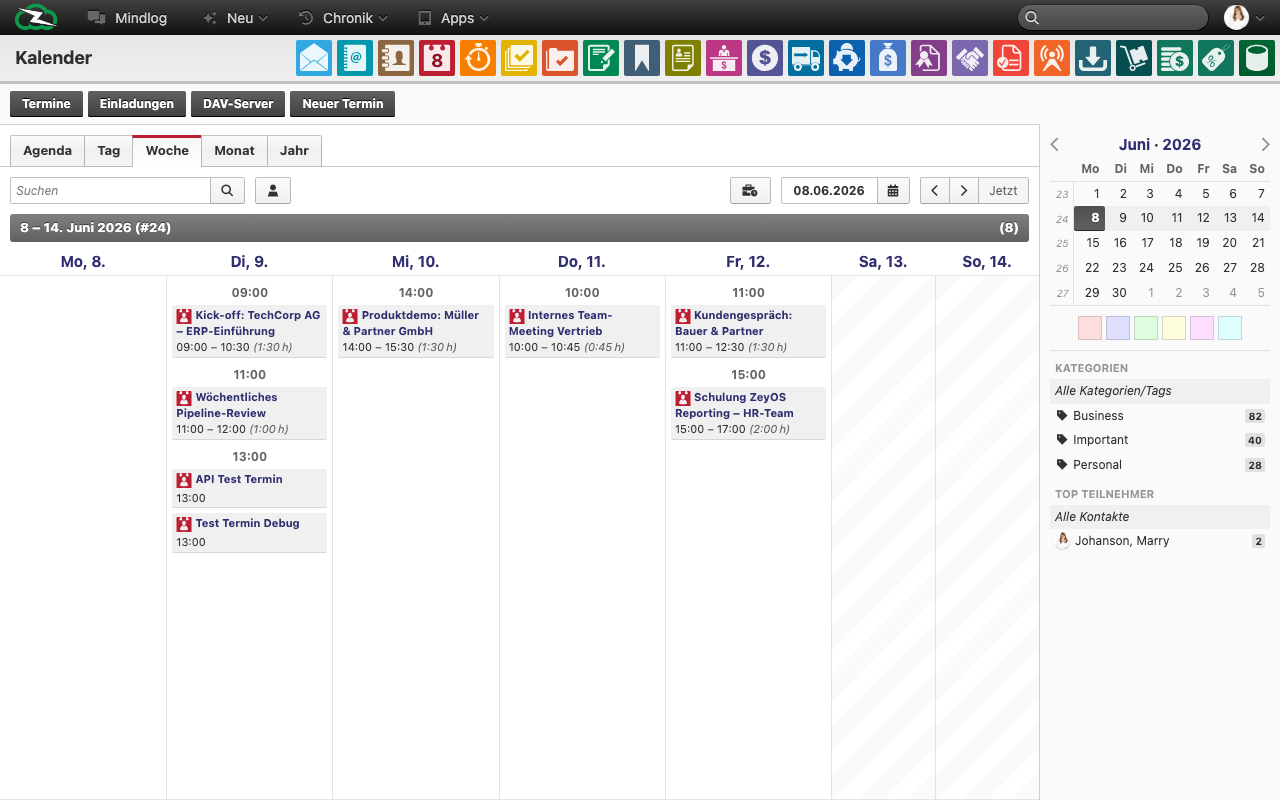
Die Wochenansicht zeigt alle Termine als Zeitblöcke in Tagesspalten und macht Überschneidungen sofort sichtbar. Mit den Pfeilschaltflächen in der Werkzeugleiste blättern Sie wochenweise vor oder zurück.
Agenda-Ansicht
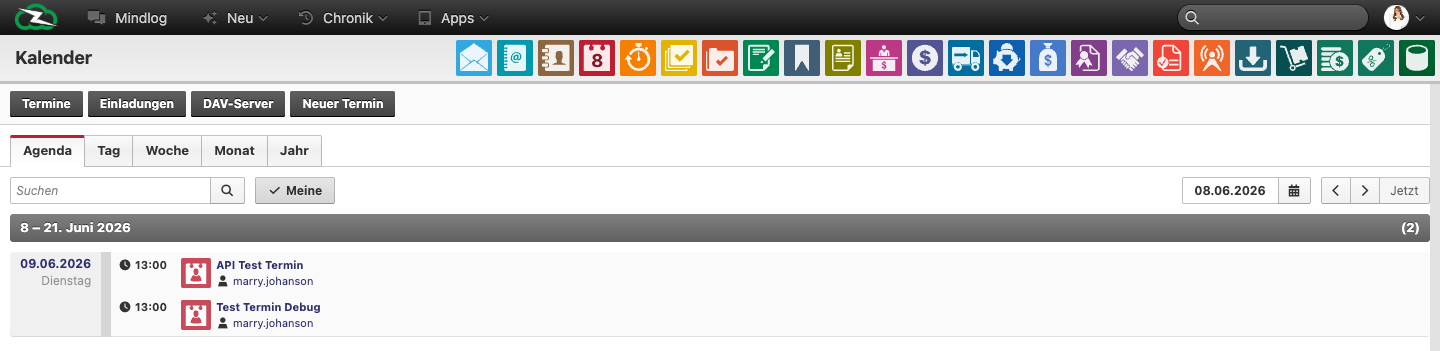
Die Agenda-Ansicht listet Termine chronologisch nach Datumsabschnitten. Sie ist die kompakteste Ansicht, um bevorstehende Termine zu überblicken, ohne das Raster von Tag oder Woche nutzen zu müssen.
Terminliste
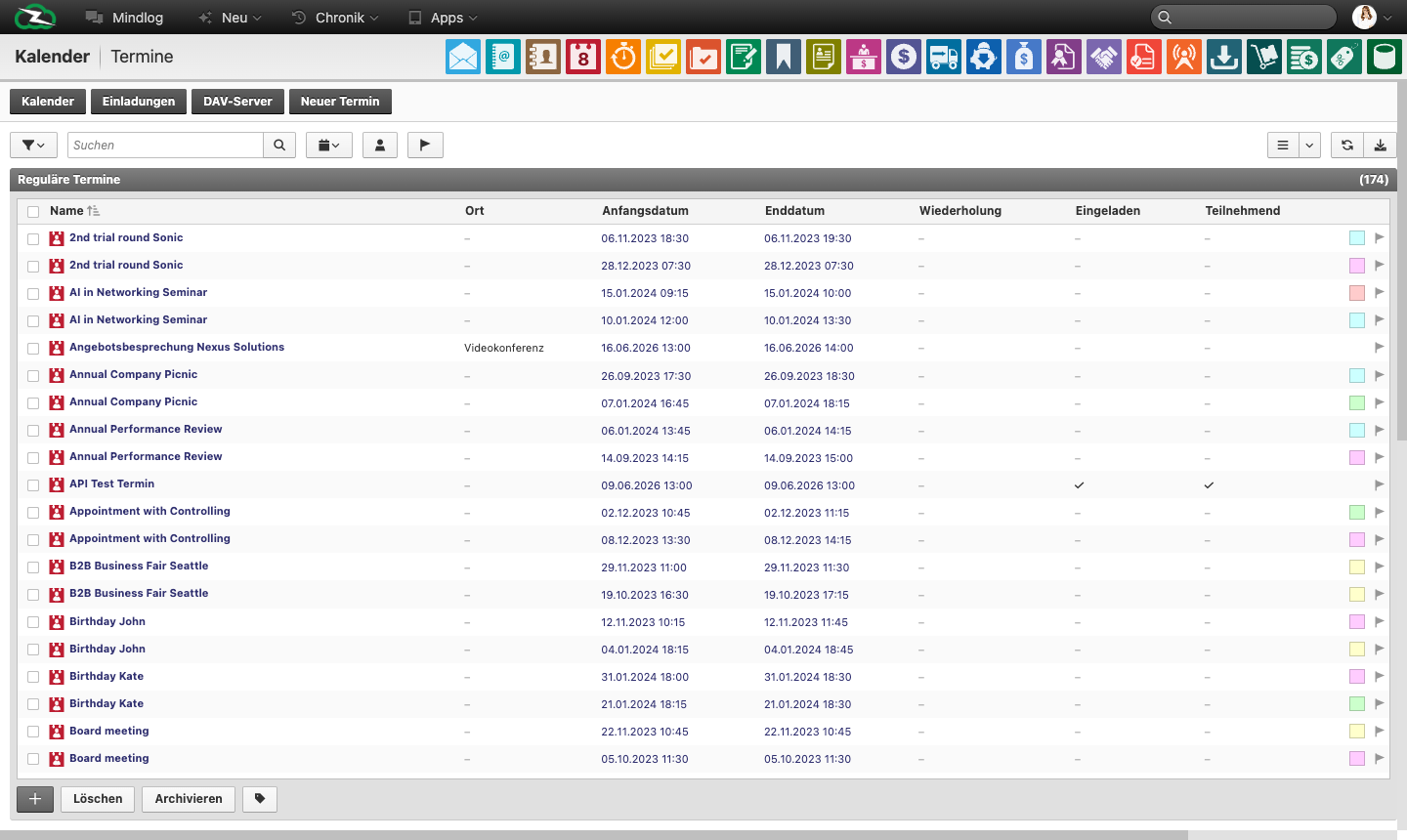
Der Tab Termine wechselt vom Kalenderraster in eine flache sortierbare Tabelle. Nutzen Sie diese Ansicht, wenn Sie Termine in großer Zahl filtern, überprüfen oder bearbeiten möchten.
Typischer Ablauf
- Erstellen Sie den Termin aus der aktuellen Ansicht oder über Neuer Termin.
- Pflegen Sie Titel, Zeitraum, Bearbeiter, Eigentümer und Ort.
- Ergänzen Sie Teilnehmer und Wiederholung, wenn der Termin regelmäßig stattfindet.
- Nutzen Sie Kategorien, Farben und Tags für Übersichtlichkeit.
- Prüfen Sie Einladungsstatus und aktualisieren Sie den Termin im Verlauf.
Einladungen und Teilnehmer
Termine können sowohl interne Benutzer als auch externe Kontakte enthalten. Im Bereich Einladungen können Sie:
- interne Benutzer hinzufügen, damit der Termin in deren Kalender erscheint
- externe Kontakte mit Name und E-Mail-Adresse einladen
- erhaltene Einladungen anderer Benutzer prüfen
Dadurch ist der Kalender mehr als ein privater Planer. Er ist auch ein leichtgewichtiges Koordinationswerkzeug für Team- und Kundentermine.
Terminstatus
In der Terminlistenansicht kann der Workflow Zustände wie diese enthalten:
- Entwurf
- Nicht begonnen
- Warte auf Genehmigung
- Genehmigt
- Zurückgewiesen
- Aktiv
- Inaktiv
- In Auswertung
- Storniert
- Abgeschlossen
Damit trennen Sie Planungs-, Freigabe-, Durchführungs- und Abschlussphase voneinander.
Bewährte Praxis
- Verwenden Sie Farben und Kategorien teamweit konsistent.
- Fügen Sie Teilnehmer aktiv hinzu, statt Anwesenheit nur im Beschreibungstext zu notieren.
- Nutzen Sie Wiederholungen für regelmäßige Routinen, statt identische Termine ständig neu anzulegen.
- Richten Sie CalDAV ein, wenn Benutzer den Kalender auch in externen Tools oder mobil benötigen.
- Verknüpfen Sie Termine mit relevanten Datensätzen, wenn sie zu Kunden, Aufgaben oder Projekten gehören.
Verwandte Themen
- Kontakte verwalten - Kontakte als Teilnehmer einladen.
- Server - CalDAV-Verbindungen konfigurieren.
- Projekte & Aufgaben - Termine mit Arbeitskontext verknüpfen.
- Tags & Kategorien - Termine konsistent organisieren.