Nachrichten und Dateien mit Mindlog teilen
Mindlog ist die zentrale Kommunikations- und Aktivitätsplattform von ZeyOS. Nach der Anmeldung ist das Mindlog-Dashboard das Erste, was Sie sehen. Es zeigt alle Aktivitäten, Nachrichten und Aktualisierungen anderer Benutzer modulübergreifend an einem zentralen Ort an.
Mindlog ist ein Newsfeed, kein Modul mit eigenen Datenobjekten. Es aggregiert Aktualisierungen aus anderen Modulen (Kontakte, Aufgaben, Transaktionen usw.) in einem einzigen Stream. Sie erstellen keine „Mindlog-Datensätze" — stattdessen zeigt Mindlog automatisch relevante Aktivitäten aus der gesamten Plattform an.
Was Mindlog leistet
Mindlog erfüllt mehrere Aufgaben:
- Interne Kommunikation — Verfassen Sie Nachrichten, teilen Sie Neuigkeiten und diskutieren Sie Themen mit Ihrem Team, ohne auf interne E-Mails angewiesen zu sein.
- Aktivitäts-Feed — Sehen Sie, was im Unternehmen passiert: neue Einträge, Statusänderungen, Kommentare und mehr.
- Dateifreigabe — Hängen Sie Dokumente, Bilder, Videos und andere Dateien direkt an Mindlog-Beiträge an.
- Kontextbezogene Diskussionen — Fügen Sie Kommentare zu bestimmten Objekten hinzu (z. B. einem Kontakt, einer Aufgabe oder einer Transaktion), sodass Diskussionen mit den relevanten Daten verknüpft bleiben.
- Schwarzes Brett — Heften Sie wichtige Nachrichten an, damit sie oben im Feed sichtbar bleiben.
Einer der größten Vorteile von Mindlog ist die Möglichkeit, interne E-Mails vollständig zu ersetzen. Anstatt Nachrichten weiterzuleiten oder Anfragen per E-Mail zu senden, können Sie Vorgänge direkt in Mindlog besprechen. Dadurch bleibt Ihr Posteingang für die externe Kommunikation frei. Neue Mitarbeiter profitieren ebenfalls, da sie auf ältere interne Konversationen zugreifen können, indem sie einfach der entsprechenden Benutzergruppe hinzugefügt werden.
Das Mindlog-Dashboard
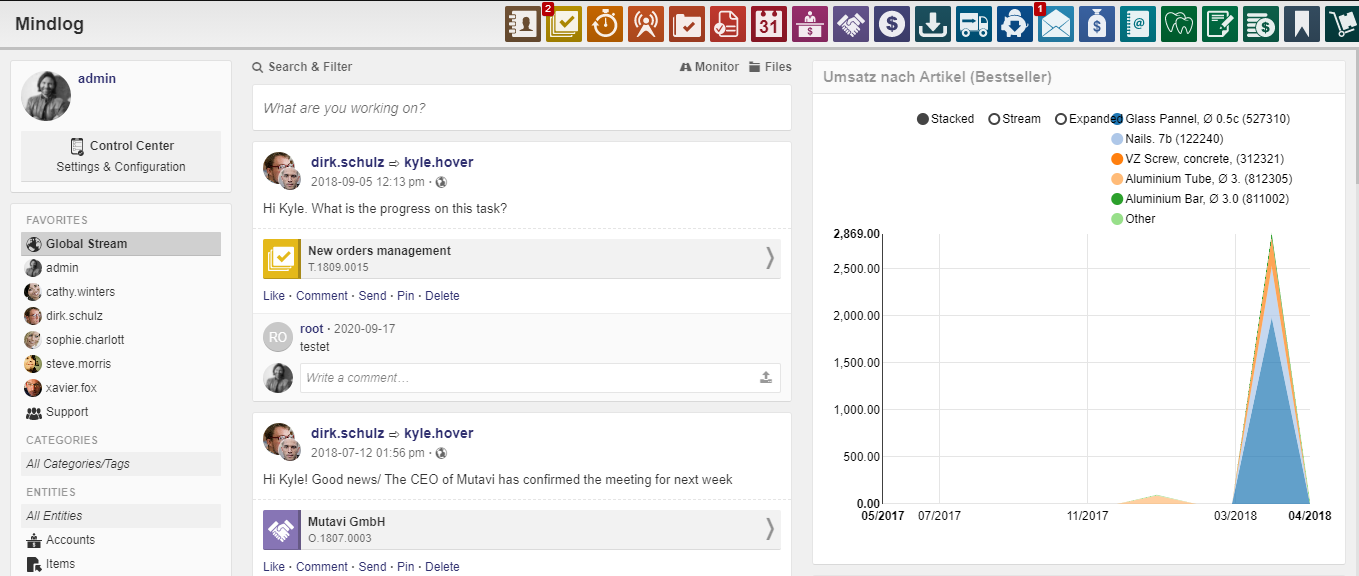
Das Mindlog-Dashboard besteht aus folgenden Bereichen:
- Das Nachrichteneingabefeld oben — Geben Sie hier eine Nachricht ein, um direkt im Mindlog-Feed zu posten.
- Der Aktivitäts-Feed in der Mitte — Zeigt alle Beiträge, Kommentare und Aktivitäten in umgekehrter chronologischer Reihenfolge an.
- Die linke Seitenleiste — Zeigt Ihr Benutzerprofil, einen Link zum Kontrollzentrum, eine Liste der häufigsten Benutzer und der Top-Kanäle.
- Die Werkzeugleiste — Bietet Zugriff auf Suche, Kanäle, den Aktivitätsmonitor und Dateiansichten.
Einen Mindlog-Eintrag erstellen
Es gibt zwei Möglichkeiten, einen Mindlog-Eintrag zu erstellen:
1. Direkt vom Dashboard posten
Klicken Sie in das Nachrichteneingabefeld oben im Mindlog-Dashboard und geben Sie Ihre Nachricht ein. Darüber hinaus können Sie:
- Eine Datei hochladen, indem Sie auf das Anhang-Symbol klicken.
- Den Eigentümer festlegen, um die Sichtbarkeit zu steuern (Gemeinsam, Privat oder eine bestimmte Gruppe).
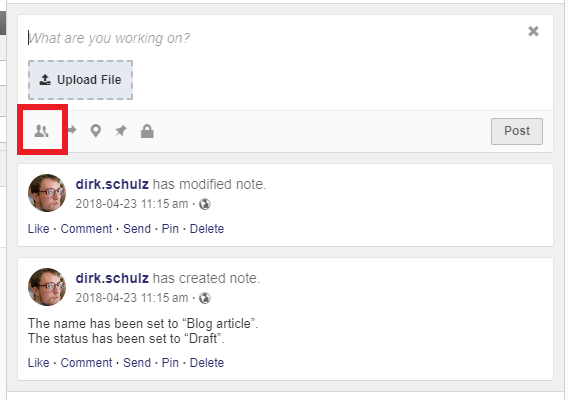
- Einen Empfänger auswählen, um die Nachricht direkt an einen bestimmten Benutzer zu senden.
- Ein Anheftdatum setzen, um die Nachricht bis zu einem bestimmten Datum oben angeheftet zu lassen.
Klicken Sie auf Posten, um Ihre Nachricht zu veröffentlichen.

2. Aufzeichnung zu einem Objekt hinzufügen
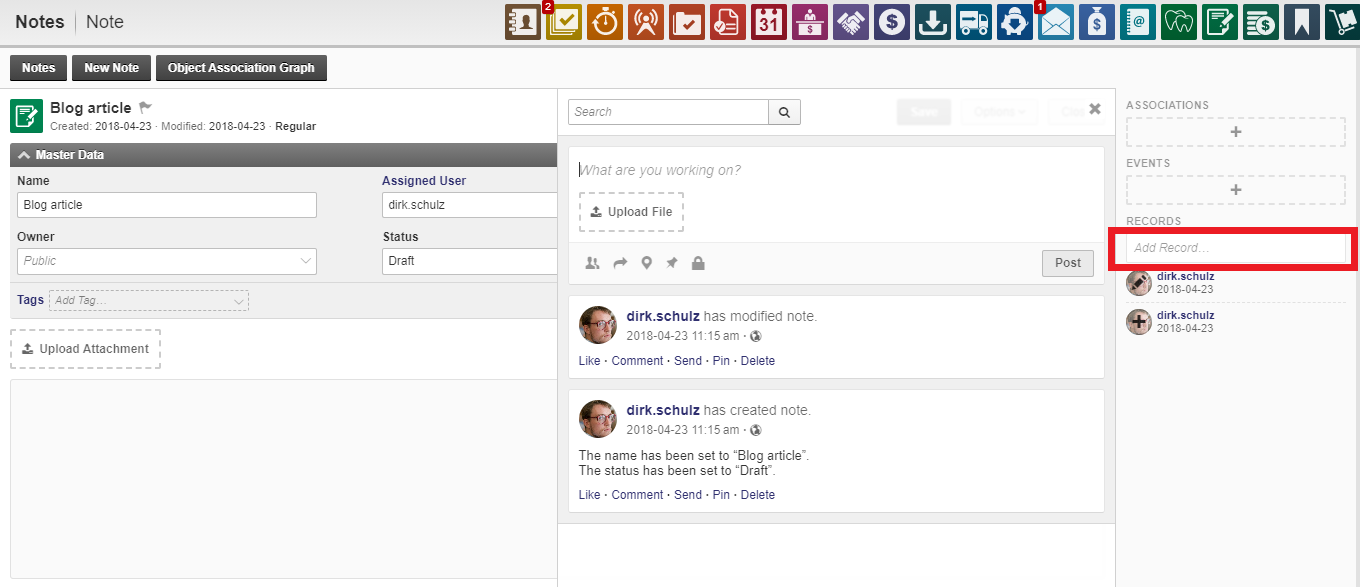
Sie können Mindlog-Einträge auch innerhalb eines beliebigen Objekts erstellen (z. B. eines Kontakts, einer Aufgabe oder einer Transaktion). Navigieren Sie zum Objekt, öffnen Sie den Bereich Aufzeichnungen in der rechten Seitenleiste und klicken Sie auf Eintrag hinzufügen.
Diese Methode verknüpft den Mindlog-Eintrag direkt mit dem Objekt, sodass jeder, der den Eintrag liest, sofort zum zugehörigen Objekt navigieren kann.
Sichtbarkeit steuern
Beim Erstellen eines Mindlog-Eintrags können Sie über den Eigentümer festlegen, wer den Eintrag sehen kann:
| Eigentümer-Einstellung | Wer kann es sehen |
|---|---|
| Gemeinsam | Alle Benutzer in der Organisation. |
| Privat | Nur Sie selbst. Nützlich für persönliche Notizen zu einem Objekt. |
| Eine bestimmte Gruppe | Nur Mitglieder dieser Gruppe. |
Zusätzlich können Sie einen Empfänger festlegen, um die Nachricht an einen bestimmten Benutzer zu richten, der darüber eine Benachrichtigung erhält.
Einträge vor Mindlog verbergen
Wenn Sie eine Notiz zu einem Objekt hinzufügen möchten, die nicht im globalen Mindlog-Feed erscheinen soll, aktivieren Sie beim Erstellen der Aufzeichnung die Option Vor Mindlog verbergen. Dies ist nützlich für objektspezifische Memos, die nur im Kontext des jeweiligen Elements relevant sind und andernfalls unnötigen Lärm im globalen Feed erzeugen würden.
Suchen und Filtern
Sie können Mindlog-Einträge über die Suchleiste oben im Mindlog-Dashboard suchen. Zusätzlich können Sie Einträge filtern nach:
- Kanal — Fokus auf ein bestimmtes Thema oder einen Team-Kanal.
- Benutzer — Nur Einträge eines bestimmten Benutzers anzeigen.
- Entität — Nach dem Typ des verknüpften Objekts filtern.
Empfehlungen
- Nutzen Sie Mindlog anstelle interner E-Mails — Reservieren Sie Ihren Posteingang für die externe Kommunikation und verwenden Sie Mindlog für alle internen Diskussionen.
- Verknüpfen Sie Einträge mit Objekten — Wenn eine Diskussion sich auf einen bestimmten Kontakt, eine Aufgabe oder eine Transaktion bezieht, erstellen Sie den Eintrag innerhalb dieses Objekts. So bleibt der Kontext klar.
- Setzen Sie die Sichtbarkeit bewusst — Verwenden Sie die Gruppen-Eigentümerschaft, um sicherzustellen, dass sensible Informationen nur für die richtigen Personen sichtbar sind.
- Heften Sie wichtige Ankündigungen an — Nutzen Sie die Anheftdatum-Funktion, um wichtige Nachrichten oben im Feed sichtbar zu halten.