Berechtigungen verwalten
ZeyOS verwendet ein zweistufiges Berechtigungssystem, um zu steuern, wer was tun darf. Die erste Stufe bestimmt, auf welche Apps (Funktionen) ein Benutzer zugreifen kann. Die zweite Stufe bestimmt, welche Objekte (Daten) ein Benutzer sehen und bearbeiten kann. Das Verständnis dieses Systems ist wesentlich für die korrekte Einrichtung von ZeyOS.
Überblick über das Berechtigungssystem
| Stufe | Steuert | Verwaltet durch |
|---|---|---|
| Funktionszugriff | Welche Apps ein Benutzer öffnen und verwenden kann | Gruppenmitgliedschaften |
| Objektzugriff | Welche einzelnen Datensätze ein Benutzer sehen und bearbeiten kann | Eigentümerschaft von Objekten |
Standardmäßig hat ein neu erstellter Benutzer keine Berechtigungen und kann auf keine Apps zugreifen, bis er mindestens einer Gruppe hinzugefügt wird.
Funktionszugriff: Gruppen
Gruppen sind der primäre Mechanismus, um Benutzern Zugriff auf Apps zu gewähren. Ein Administrator erstellt Gruppen und weist jeder Gruppe bestimmte App-Berechtigungen zu. Benutzer, die Mitglied einer Gruppe sind, erben alle für diese Gruppe definierten App-Berechtigungen.
Wie Gruppen funktionieren
- Jede Gruppe hat eine Reihe von erlaubten Apps (Funktionen).
- Ein Benutzer, der mehreren Gruppen angehört, kann auf die kombinierte Menge der Apps aus allen seinen Gruppen zugreifen.
- Sie können Benutzer Gruppen zuweisen, entweder beim Erstellen/Bearbeiten der Gruppe oder beim Bearbeiten des Benutzerprofils.
Eine Gruppe erstellen
Informationen zum Erstellen und Verwalten von Gruppen finden Sie unter Gruppenverwaltung.
Hinweise
- Wenn jeder Benutzer Zugriff auf alle Apps haben soll, erstellen Sie eine einzelne Gruppe mit allen App-Berechtigungen und fügen Sie alle Benutzer hinzu.
- Wenn ein Benutzer einer neuen Gruppe hinzugefügt wird, muss er sich ab- und wieder anmelden, damit die Änderung wirksam wird. Ein einfaches Neuladen der Seite reicht nicht aus.
Objektzugriff: Eigentümerschaft
Zusätzlich zum Funktionszugriff hat jedes Objekt in ZeyOS (Kontakte, Transaktionen, E-Mails, Aufgaben usw.) einen Eigentümer, der bestimmt, wer es sehen und bearbeiten kann.
Eigentümeroptionen
| Eigentümer | Zugriff |
|---|---|
| Gemeinsam | Alle Benutzer in der Organisation können das Objekt sehen. |
| Privat | Nur der Ersteller/Eigentümer des Objekts kann es sehen. |
| Eine bestimmte Gruppe | Nur Mitglieder dieser Gruppe können das Objekt sehen und bearbeiten. |
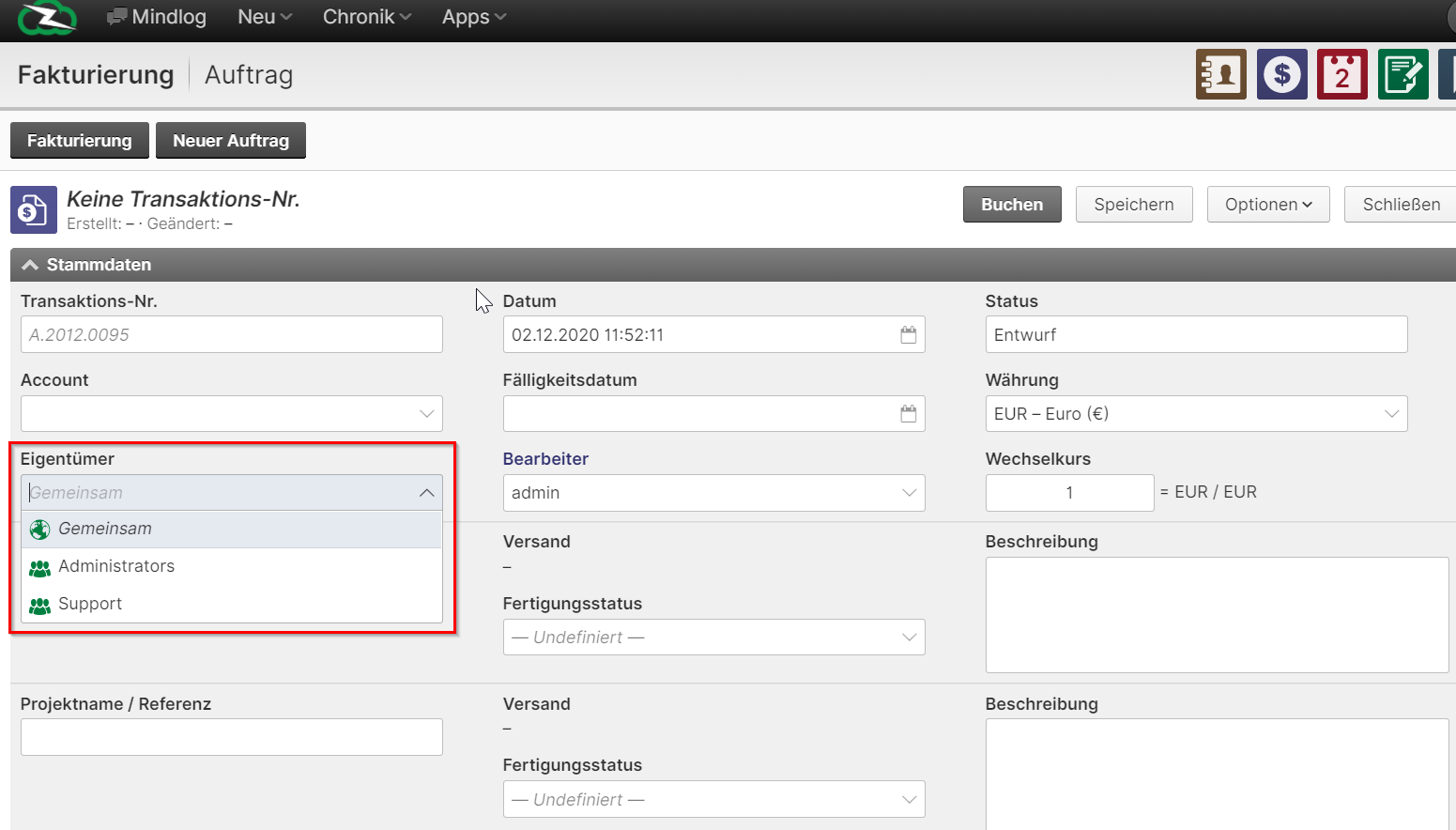
Wie die Eigentümerschaft die Sichtbarkeit beeinflusst
- Standardmäßig können Benutzer alle Objekte sehen, die als Gemeinsam markiert sind.
- Dieses Standardverhalten kann pro Benutzer geändert werden: Aktivieren Sie im Benutzerprofil die Option Keine gemeinsamen Daten. Dadurch sieht der Benutzer nur noch Objekte, die seinen Gruppen oder ihm persönlich gehören — selbst als „Gemeinsam" markierte Objekte werden ausgeblendet.
- Wenn ein Benutzer zwar Zugriff auf die App hat, die ein Objekt enthält, aber nicht auf das Objekt selbst, werden nur grundlegende Informationen (wie der Name des Elements) in Übersichten und verknüpften Referenzen angezeigt.
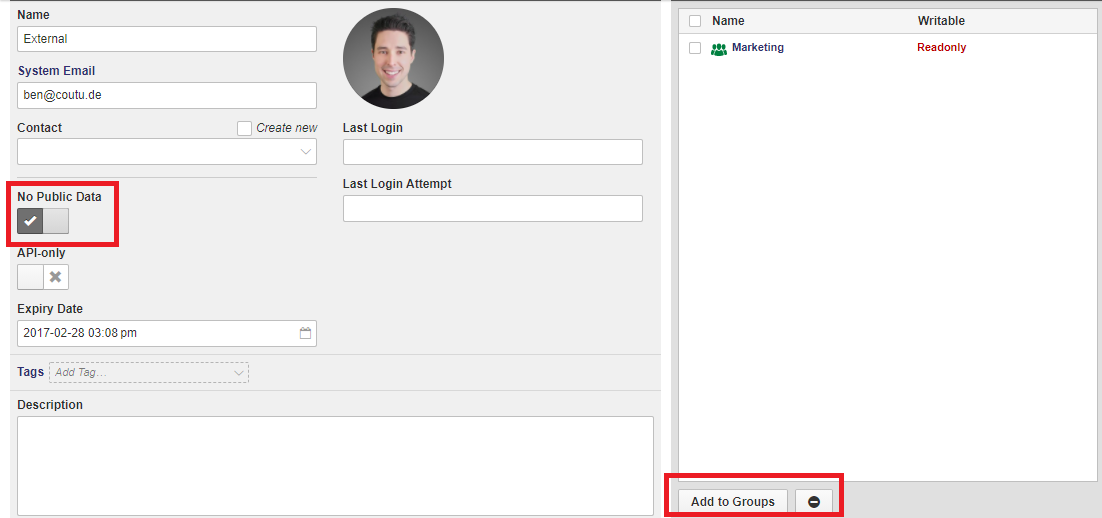
Private Objekte
Für sensible Daten — wie persönliche Aktivitäten oder vertrauliche Notizen — setzen Sie den Eigentümer auf Privat. Dadurch wird sichergestellt, dass kein anderer Benutzer auf das Objekt zugreifen kann.

Gruppenbesitz
Wenn Sie eine Gruppe als Eigentümer festlegen, können nur Mitglieder dieser Gruppe das Objekt sehen und bearbeiten. Beachten Sie, dass Sie nur Gruppen auswählen können, deren Mitglied Sie selbst sind.
Zusammenspiel beider Stufen
Die beiden Berechtigungsstufen arbeiten zusammen:
- Ein Benutzer muss zunächst Zugriff auf die App haben (über Gruppenmitgliedschaft), um Elemente in dieser App sehen zu können.
- Innerhalb der App kann der Benutzer nur Objekte sehen, die er gemäß den Eigentümereinstellungen einsehen darf.
Beispiel: Ein Benutzer in der Gruppe „Vertrieb" kann die Fakturierungs-App öffnen, sieht dort aber nur Transaktionen, die entweder Gemeinsam sind, ihm gehören oder einer Gruppe gehören, der er angehört.
Weiterführende Informationen
- Nutzerverwaltung — So erstellen und verwalten Sie Benutzerkonten.
- Gruppenverwaltung — So erstellen Sie Gruppen und weisen Berechtigungen zu.