Daten anzeigen und filtern
ZeyOS ist für die Verwaltung großer Datenmengen ausgelegt — von Tausenden von Kontakten bis hin zu umfangreichen Transaktionshistorien. Besonders wenn das System von vielen Benutzern gemeinsam genutzt wird, ist effizientes Filtern unerlässlich, um den Überblick zu behalten. Obwohl ZeyOS viele verschiedene Anwendungen umfasst, sind die Filtermechanismen in allen Apps einheitlich.
Die Filteransicht (Übersicht)
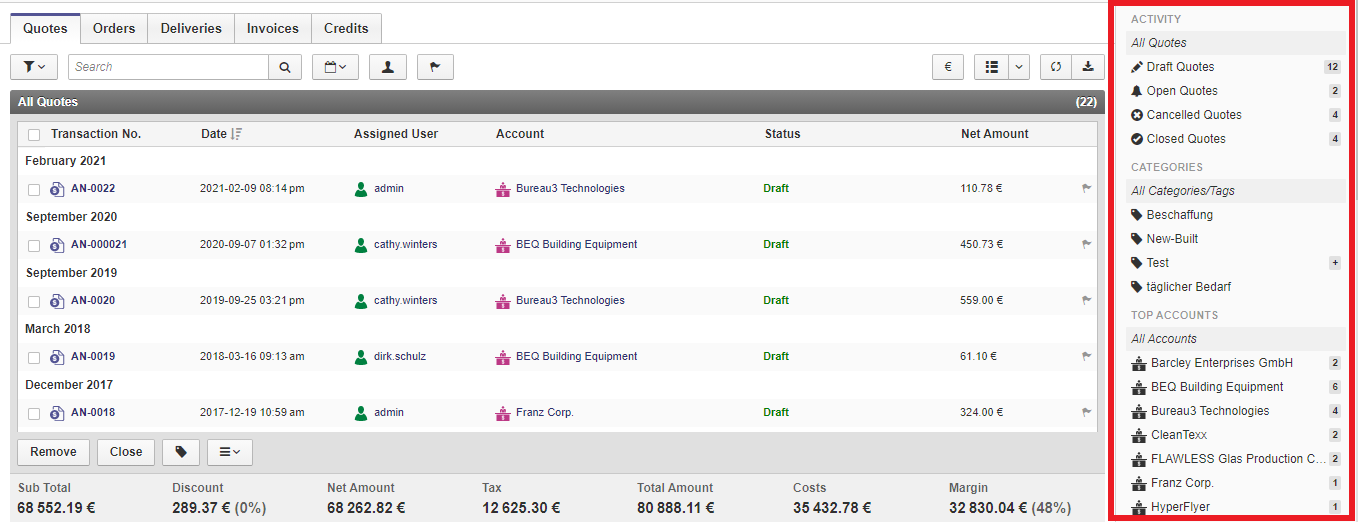
Wenn Sie eine App in ZeyOS öffnen, sehen Sie die Filteransicht (auch Übersicht oder Index genannt). Sie zeigt Ihre Daten als Tabelle an und bietet leistungsstarke Werkzeuge zum Suchen, Filtern und Anpassen der Darstellung. Die Filteransicht besteht aus folgenden Elementen:
- App-spezifische Knöpfe & Reiter — Im oberen linken Bereich.
- Das Suchfeld — Ein intelligentes Suchfeld oberhalb der Datentabelle.
- Das Menü „Gespeicherte Filter" — Zum Speichern und Laden von Filtervorgaben.
- Filter-Shortcuts — Schnellzugriff-Knöpfe für häufig genutzte Filter (z. B. Eigenes, Gefolgtes).
- Der Feldauswahl-Dialog — Zur Auswahl der anzuzeigenden Spalten.
- Der Aktualisieren-Knopf — Zum Neuladen der aktuellen Ansicht.
- Der Export-Knopf — Zum Herunterladen der Daten in verschiedenen Formaten.
- Der Mindlog-Knopf — Zum Anzeigen von Mindlog-Einträgen zur aktuellen App.
- Die Seitenleiste — Auf der rechten Seite, mit Standardfiltern für Status, Kategorien und verknüpfte Entitäten.
- Die Datenansicht — Die Tabelle mit Ihren Daten.
App-spezifische Knöpfe & Reiter
Jede Filteransicht enthält einen Knopf zum Erstellen eines neuen Elements für die jeweilige App sowie weitere Knöpfe, die zu bestimmten Ansichten oder benutzerdefinierten Weblets führen. Größere Apps (z. B. Fakturierung oder Bestandsverwaltung) sind in Reiter unterteilt, die verschiedene Aspekte der App darstellen.
Das Suchfeld
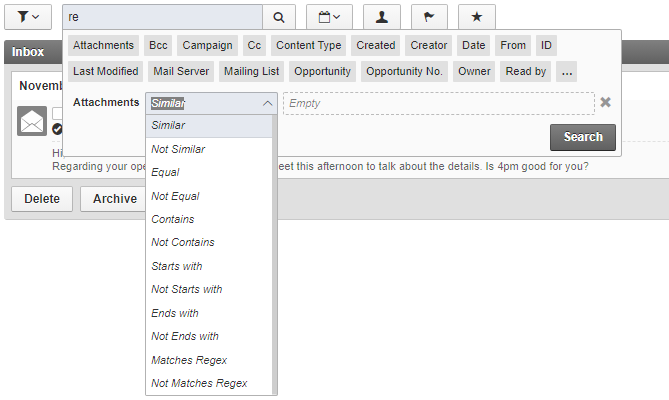
Das Suchfeld ist das zentrale Such- und Filterwerkzeug oberhalb der Datentabelle. Es unterstützt sowohl einfache Textsuchen als auch erweiterte feldbasierte Filter.
So verwenden Sie das Suchfeld
- Klicken Sie in das Suchfeld — Ein Dropdown erscheint mit allen verfügbaren Feldern der aktuellen Ansicht.
- Wählen Sie ein Feld — Wählen Sie das Feld, nach dem Sie filtern möchten, oder beginnen Sie mit der Eingabe, um die Liste einzugrenzen.
- Wählen Sie einen Vergleichsoperator — Wählen Sie nach der Feldauswahl die gewünschte Vergleichsfunktion (z. B. „gleich", „enthält", „größer als"). Die Voreinstellung ist „gleich oder ähnlich".
- Geben Sie einen Wert ein — Tippen Sie den gewünschten Filterwert ein und drücken Sie die Eingabetaste.
- Weitere Filter hinzufügen — Wiederholen Sie den Vorgang, um mehrere Filter zu kombinieren. Jeder aktive Filter wird als Tag oberhalb der Tabelle angezeigt.
- Filter entfernen — Klicken Sie auf das X an einem Filter-Tag, um ihn zu entfernen.
Filter-Shortcuts
Viele Apps bieten Shortcut-Knöpfe für die am häufigsten genutzten Filter. Dazu können gehören:
- Datumsfilter mit beliebten Zeiträumen wie „Seit 180 Tagen" oder „Letzter Monat".
- Ungelesen-Knopf, um nur ungelesene Nachrichten oder Benachrichtigungen anzuzeigen.
- Eigenes-Knopf, um nur Elemente anzuzeigen, die Ihnen gehören oder Ihnen zugewiesen sind.
- Gefolgtes-Knopf, um nur Elemente anzuzeigen, die Sie mit der Folgen-Markierung versehen haben.

Ansichtsmodi: Tabelle und Karten
Die Filteransicht unterstützt zwei Anzeigemodi, die über Umschaltflächen oben rechts erreichbar sind:
- Tabellenansicht — Der Standardmodus, der Daten in Zeilen und Spalten darstellt. Am besten geeignet für detaillierte Vergleiche und Sortierungen.
- Kartenansicht — Zeigt Elemente als Karten in einem Rasterlayout an. Bietet einen visuellen Überblick, der besonders für Kontakte und Accounts nützlich ist.
Der gewählte Ansichtsmodus ist benutzerspezifisch und wird pro App gespeichert.
Der Feldauswahl-Dialog
Sie können anpassen, welche Spalten in der Tabellenansicht angezeigt werden.
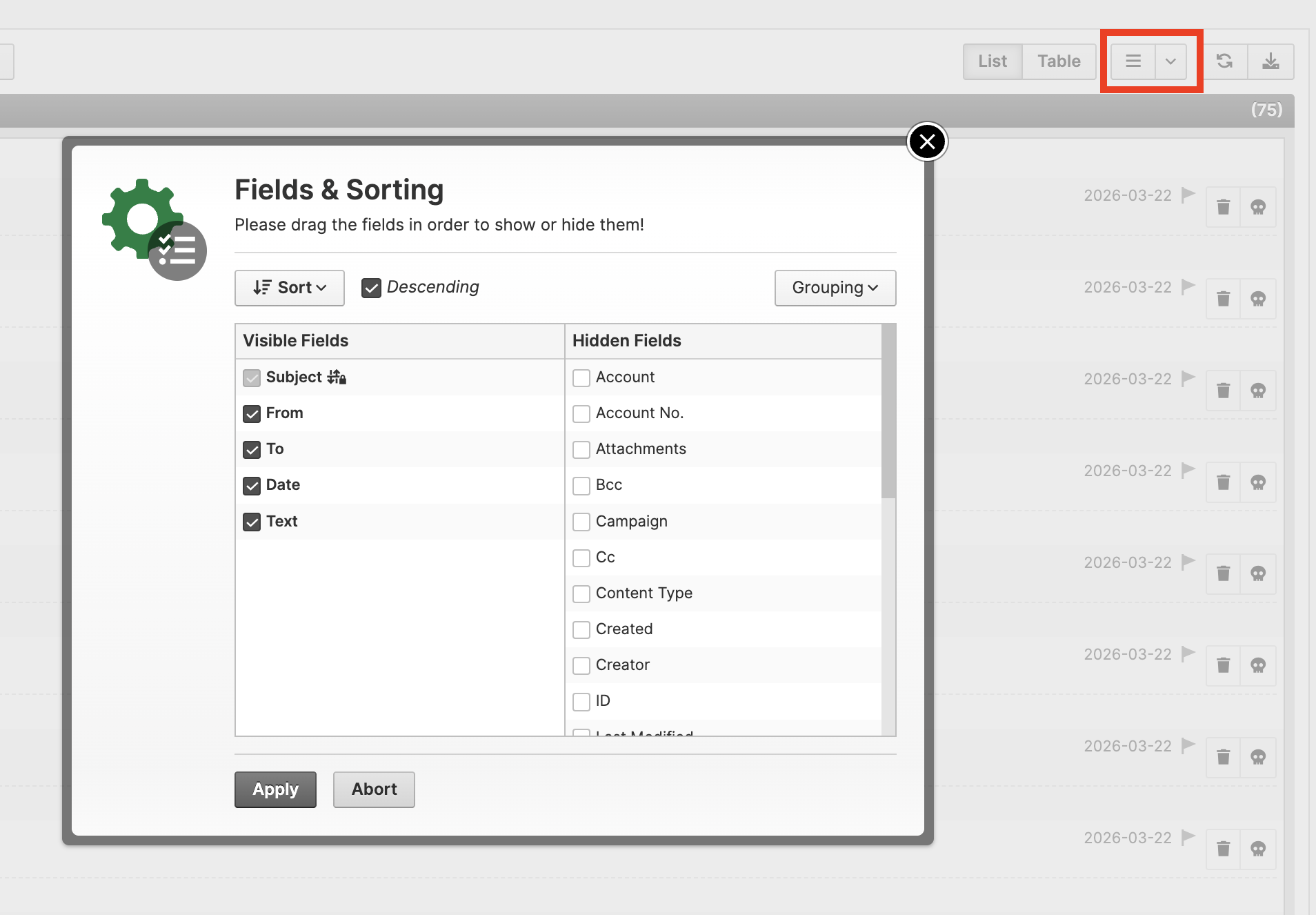
So passen Sie Spalten an
- Klicken Sie auf das Listen-Symbol oben rechts in der Tabellenansicht.
- Im sich öffnenden Dialog können Sie Spalten hinzufügen oder entfernen. Alle verfügbaren Felder — einschließlich benutzerdefinierter Felder — sind aufgelistet.
- Ordnen Sie Spalten neu an, indem Sie sie per Drag & Drop in die gewünschte Position ziehen.
- Gruppieren Sie Daten nach einer bestimmten Spalte über die Gruppierungsoption.
- Sortieren Sie Daten (aufsteigend oder absteigend), indem Sie auf einen Spaltenkopf klicken. Ein kleines Pfeilsymbol zeigt die aktuelle Sortierrichtung an.
Ansichten und Spaltenlayouts speichern
Sie können Ihre aktuelle Spaltenauswahl für die spätere Verwendung speichern:
- Klicken Sie auf das Dropdown-Pfeil-Symbol neben der Feldauswahl.
- Wählen Sie Aktuelle Felder speichern... und geben Sie einen Namen ein.
- Um ein gespeichertes Layout zu laden, öffnen Sie dasselbe Dropdown und wählen Sie es aus der Liste.
Diese Einstellungen sind benutzerspezifisch — jeder Benutzer kann eigene gespeicherte Layouts erstellen und zwischen ihnen wechseln, ohne andere Benutzer zu beeinflussen.
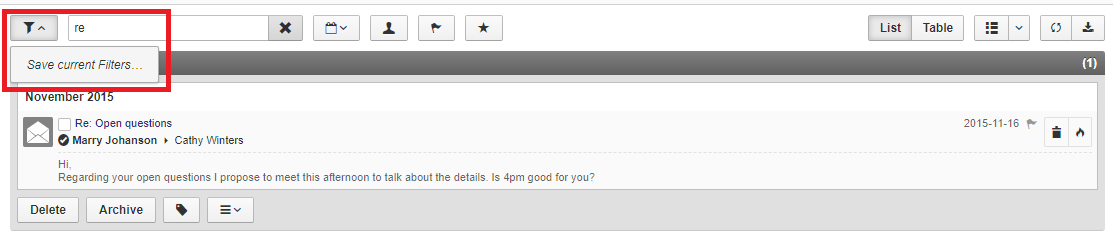
Das Menü „Gespeicherte Filter"
Häufig verwendete Filterkombinationen können gespeichert und geladen werden:
- Stellen Sie Ihre gewünschten Filter über das Suchfeld und die Shortcuts ein.
- Klicken Sie auf den Dropdown-Knopf ganz links in der Filterleiste.
- Wählen Sie Aktuelle Filter speichern... und geben Sie einen Namen ein.
- Um einen gespeicherten Filter zu laden, öffnen Sie das Dropdown und wählen Sie ihn aus der Liste.
- Um einen gespeicherten Filter zu löschen, klicken Sie auf das X neben seinem Namen im Dropdown.
Der Aktualisieren-Knopf
Der Aktualisieren-Knopf lädt die aktuelle Ansicht neu, wobei alle aktiven Filter beibehalten werden. Verwenden Sie ihn, wenn Sie die neuesten Änderungen anderer Benutzer sehen oder nach neuen Einträgen suchen möchten.
Der Export-Knopf
ZeyOS bietet Standard-Exportformate für jede App:
| Format | Beschreibung |
|---|---|
| XLS | Excel-Tabelle |
| ODS | OpenDocument-Tabelle (z. B. für LibreOffice Calc) |
| CSV | Komma-getrennte Werte |
| TSV | Tab-getrennte Werte |
| XML | Extensible Markup Language |
| JSON | JavaScript Object Notation |
Einige Apps bieten zusätzliche Exportformate, z. B. iCalendar für Aufgaben oder vCard für Kontakte. Benutzerdefinierte Exporte können ebenfalls für spezifische Anforderungen eingerichtet werden (z. B. ein maßgeschneiderter Export für Ihre Buchhaltungssoftware).
Der Mindlog-Knopf
Der Mindlog-Knopf in der Filteransicht öffnet das Mindlog mit einem voreingestellten Filter für die Entität der aktuellen App. So können Sie schnell alle Mindlog-Einträge sehen, die sich auf die App beziehen, in der Sie gerade arbeiten.
Die Seitenleiste
Die Seitenleiste rechts in der Filteransicht bietet schnellen Zugriff auf häufig verwendete Filterkriterien. Abhängig von der App umfassen diese typischerweise:
Status und Aktivität
Filtern Sie Elemente nach ihrem aktuellen Status, z. B. Entwürfe, offene Vorgänge, stornierte Vorgänge oder erledigte Vorgänge. Die verfügbaren Optionen sind auf das jeweilige Modul zugeschnitten.
Kategorien und Tags
Filtern Sie Objekte nach zugewiesenen Kategorien oder Tags. Die Seitenleiste zeigt alle Kategorien an, die für die aktuelle App definiert wurden. Sie können:
- Auf einen Kategorienamen klicken, um danach zu filtern.
- Auf Mehr klicken, um direkt nach einem bestimmten Tag zu suchen.
- Kategorien bearbeiten, indem Sie mit der Maus über „Kategorien" fahren und auf das Stift-Symbol klicken.
Sekundäre Entität
Die dritte Filteroption bezieht sich auf die sekundäre Entität des jeweiligen Moduls. Zum Beispiel:
- In der Fakturierung: Filtern nach Kunde oder Lieferant.
- In der Bestandsverwaltung: Filtern nach Lager.
Die Seitenleiste zeigt zunächst die am häufigsten verwendeten sekundären Entitäten an. Klicken Sie auf Mehr, um nach einer bestimmten zu suchen.