Den Posteingang nutzen
Das Modul Mitteilungen ist der integrierte E-Mail-Arbeitsbereich von ZeyOS. Es verbindet persönliche oder gemeinsame Postfächer mit Vorlagen, gesendeten E-Mails, Entwürfen und dem eigenen Postfach Mailings für Massenkommunikation.
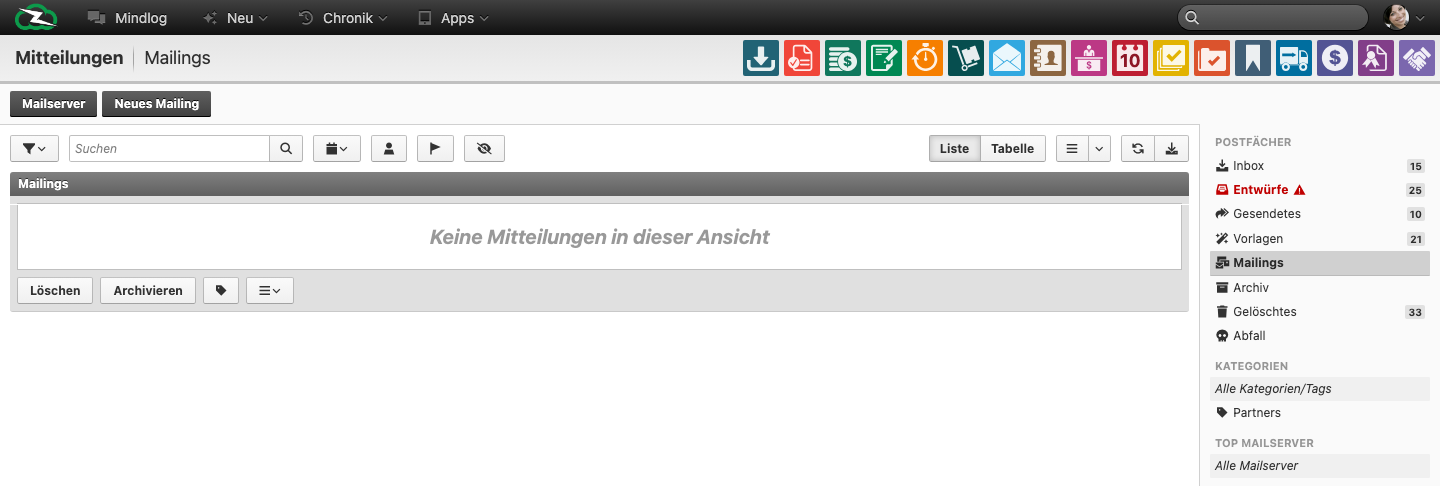
Wofür diese Seite gedacht ist
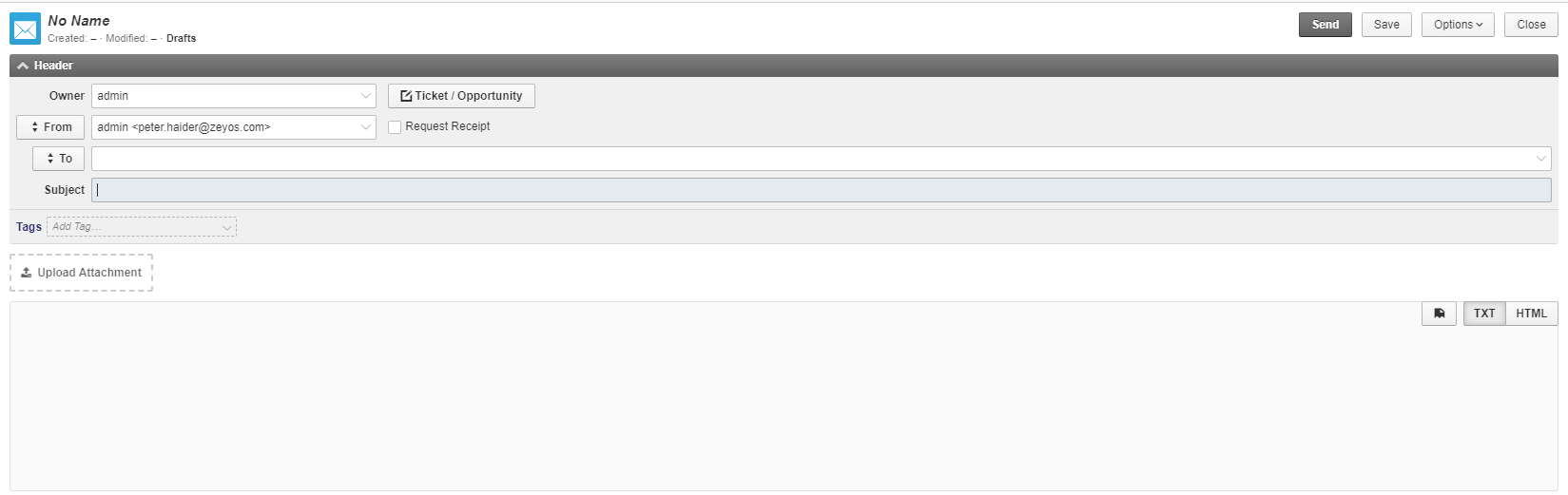
Nutzen Sie diese Seite für die tägliche E-Mail-Kommunikation: eingehende E-Mails lesen, beantworten, neue Nachrichten verfassen, Postfächer organisieren und Routineaktionen auf Nachrichten ausführen.
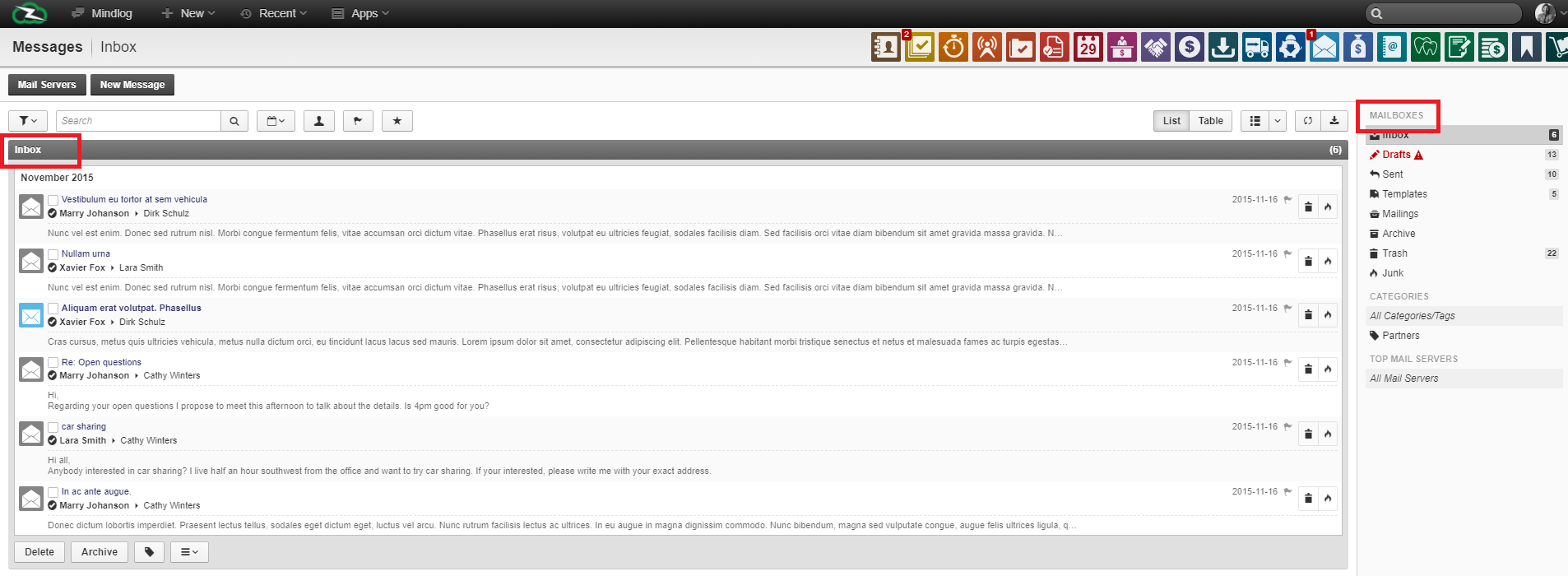
Wie das Live-Modul aussieht
In der Live-Demo enthält das Modul:
- eine Aktion Mailserver
- eine Aktion Neues Mailing
- zeitraumbasierte Filter
- Listen- und Tabellenansicht
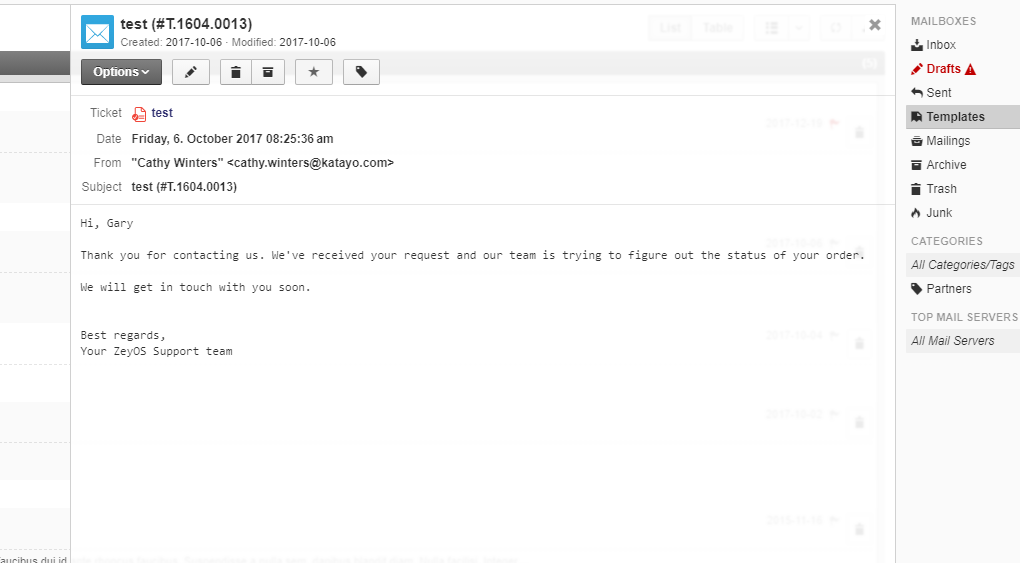
- Postfachnavigation für Inbox, Entwürfe, Gesendetes, Vorlagen, Mailings, Archiv, Gelöschtes und Abfall
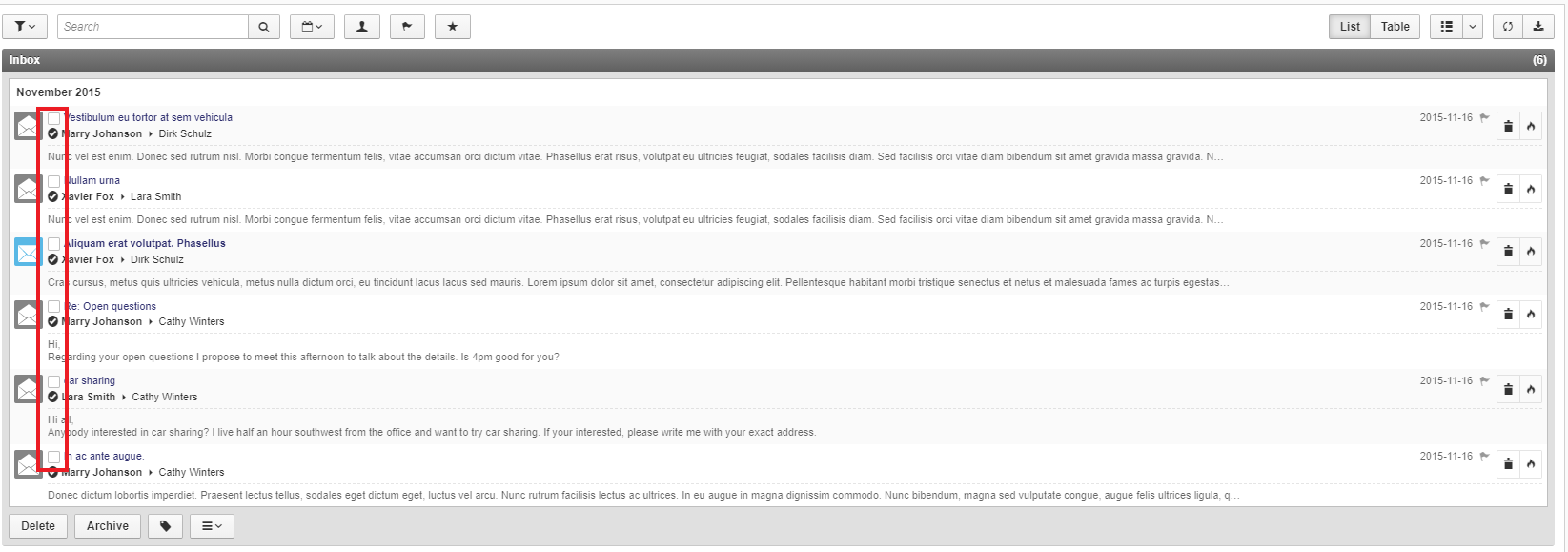
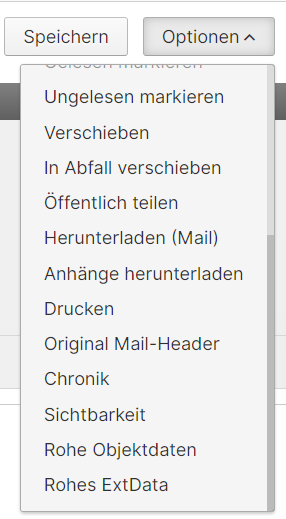
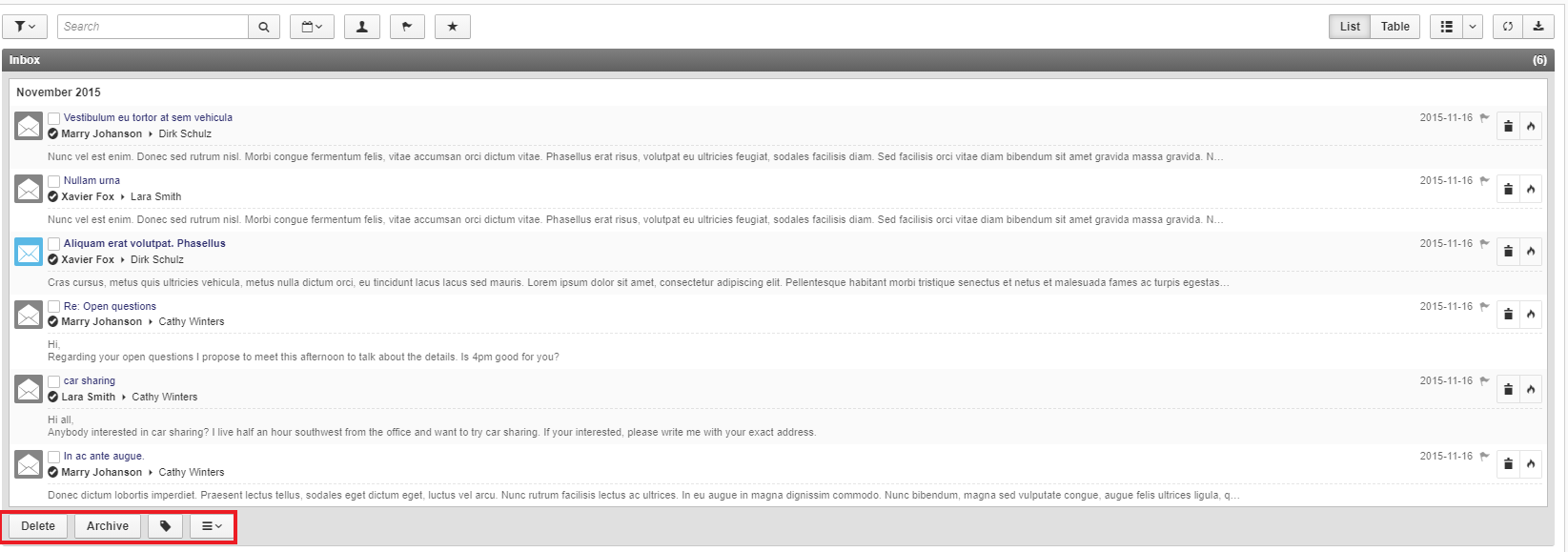
- Sammelaktionen wie Löschen, Archivieren, Allen Antworten, Weiterleiten, Gelesen markieren, Ungelesen markieren und Verschieben
Ein wichtiges Detail: Je nach zuletzt genutztem Kontext kann das Modul Mitteilungen auf der Mailings-Ansicht starten und nicht direkt im klassischen Posteingang. Beides gehört jedoch zum selben Modul.
Unterschied zwischen Mitteilungen, Mailings und Vorlagen
- Mitteilungen sind die tägliche Einzelkommunikation per E-Mail.
- Mailings sind Massen- oder Broadcast-Nachrichten im selben Modul.
- Vorlagen sind wiederverwendbare Ausgangspunkte für wiederkehrende Kommunikation.
Diese Unterscheidung ist wichtig, weil viele Benutzer im Modul landen, zuerst Mailings sehen und fälschlich von einer getrennten App ausgehen.
Typischer Posteingangsablauf
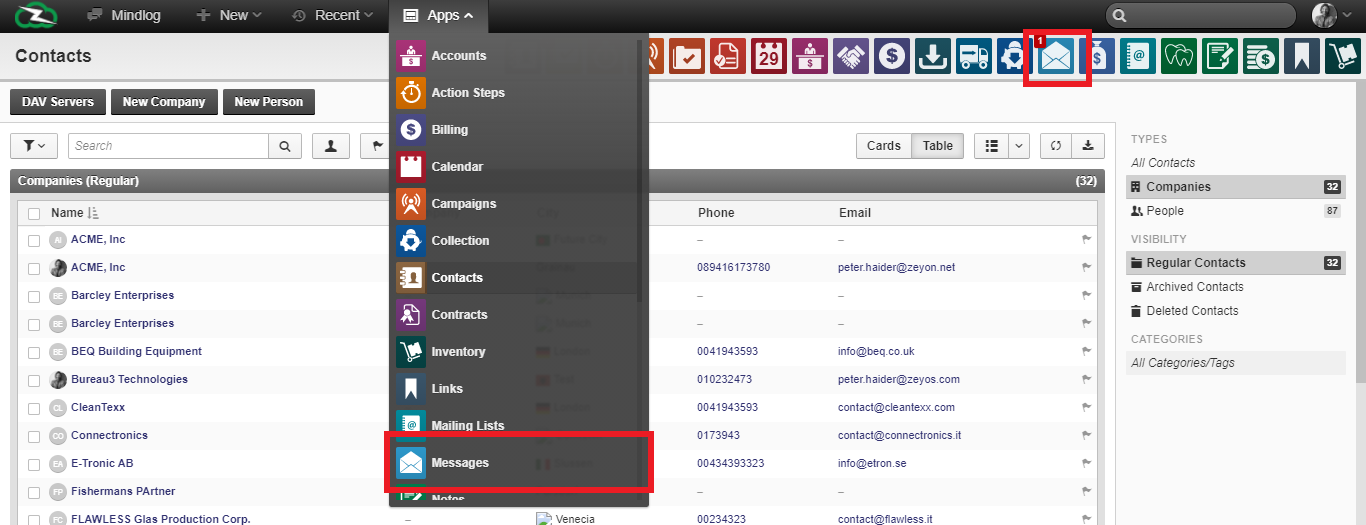
- Öffnen Sie Apps > Mitteilungen.
- Wählen Sie in der rechten Seitenleiste das passende Postfach, meistens Inbox für empfangene E-Mails.
- Verwenden Sie Datums- oder Textfilter, um die sichtbaren Nachrichten einzugrenzen.
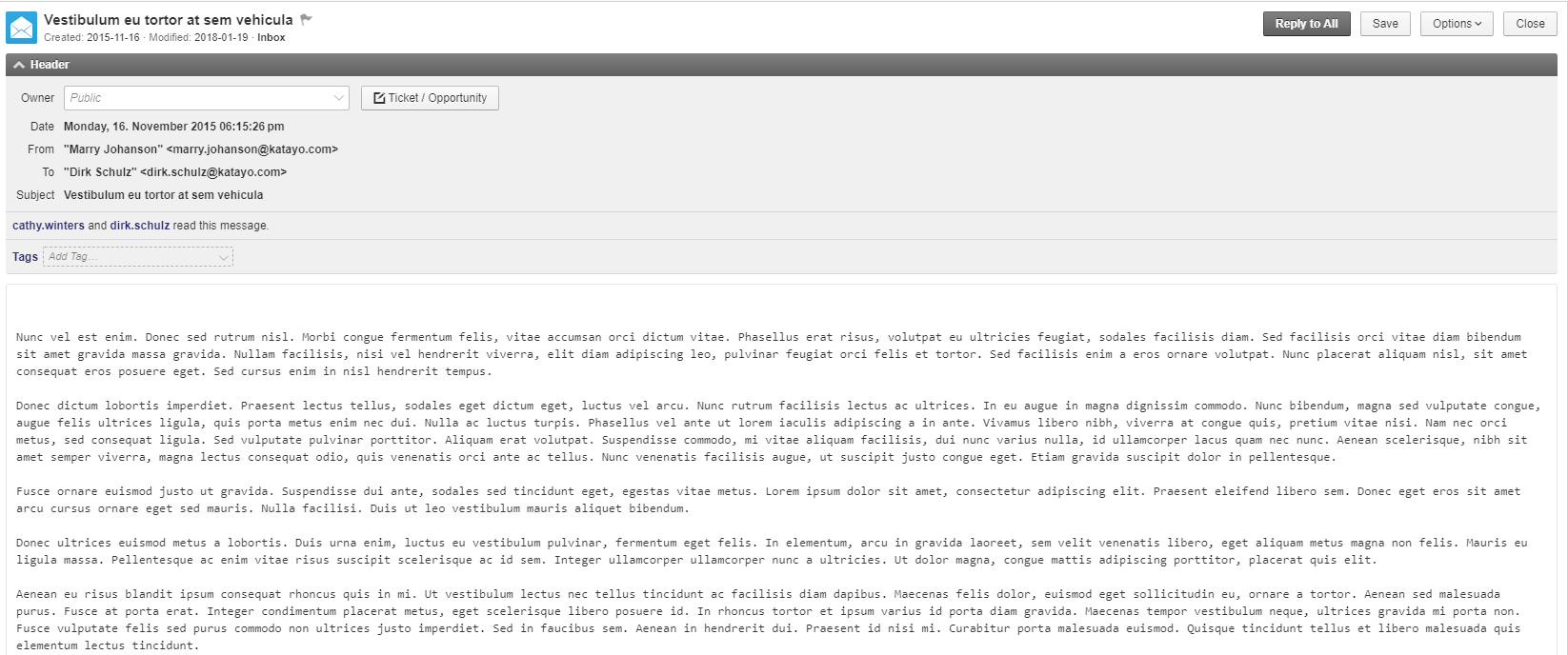
- Öffnen Sie eine Nachricht und beantworten, weiterleiten, archivieren oder verschieben Sie sie bei Bedarf.
Nachrichten organisieren
Die Postfachstruktur hat klare Zwecke:
- Inbox für empfangene E-Mails
- Entwürfe für unfertige Nachrichten
- Gesendetes für abgeschlossene Einzelkommunikation
- Vorlagen für wiederverwendbare Ausgangspunkte
- Mailings für Massen- oder Broadcast-Kommunikation
- Archiv für aufbewahrte, aber inaktive Nachrichten
- Gelöschtes und Abfall für den Löschprozess

Wo Benutzer oft mehr Erklärung brauchen
Benutzer benötigen meist klare Hinweise zu diesen Punkten:
- Mitteilungen und Mailings leben im selben Modul, dienen aber unterschiedlichen Kommunikationsformen.
- Zeitfilter sind im Live-Modul bereits integriert und sollten vor manueller Suche in langen Verläufen genutzt werden.
- Sammelaktionen stehen direkt in der Liste zur Verfügung und können mehrere Nachrichten gleichzeitig verändern.
Bewährte Praxis
- Trennen Sie gemeinsame und persönliche Postfächer sauber durch Serverbenennung und Absenderdisziplin.
- Verschieben Sie alte, aber relevante Nachrichten ins Archiv, statt sie in aktiven Postfächern liegen zu lassen.
- Nutzen Sie Vorlagen für wiederkehrende Antworten oder Standardkommunikation.
- Verwenden Sie Mailverteiler, wenn dieselbe Nachricht an eine gepflegte Empfängerliste gehen soll.
Verwandte Themen
- Mailverteiler verwalten - Massenkommunikation und Empfängergruppen.
- Mail-Server einrichten - Technische Postfachanbindung.
- Server - Administratorische Referenz für Mail- und DAV-Verbindungen.