Daten-Import
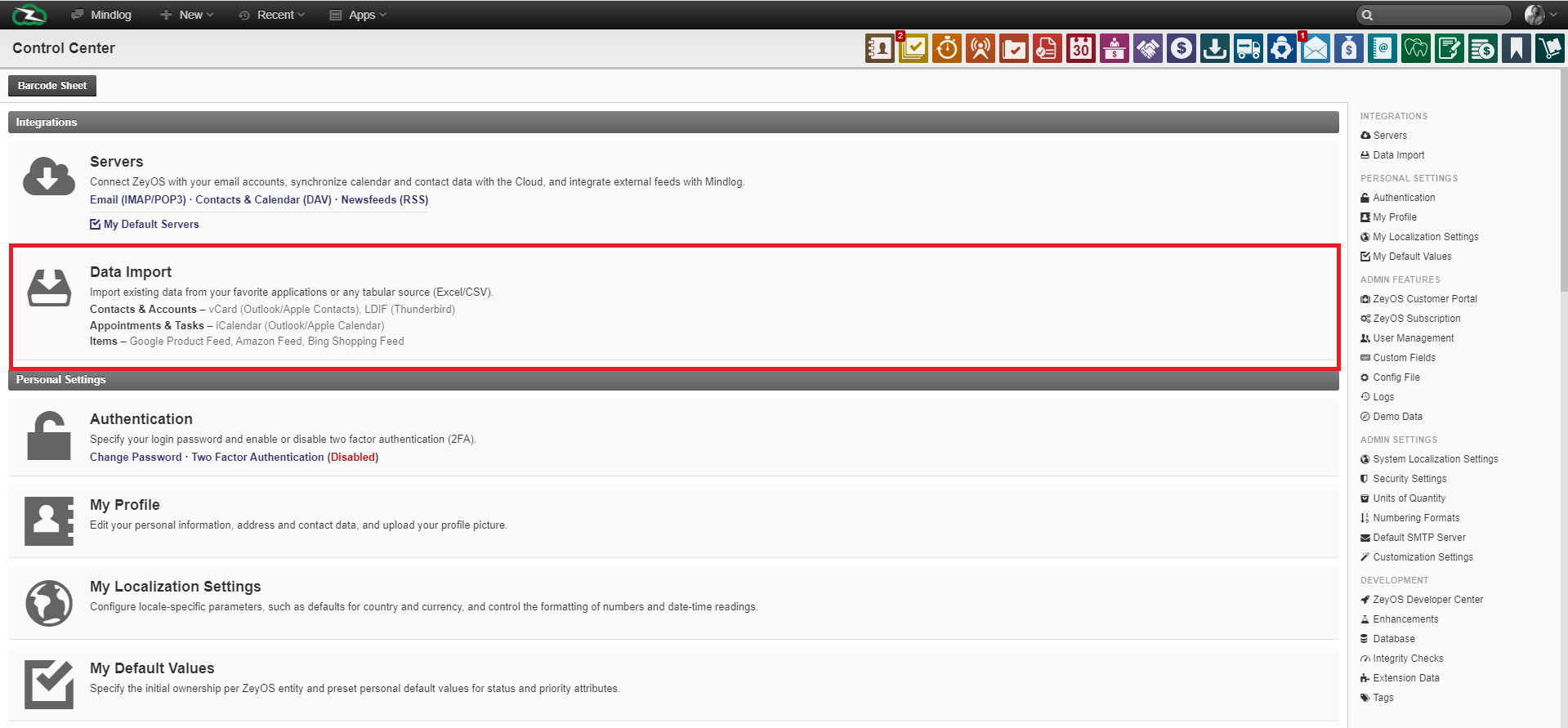
Nutzen Sie Daten-Import, wenn Datensätze bereits in einem anderen System oder in Tabellen vorliegen und kontrolliert gesammelt nach ZeyOS übernommen werden sollen.
Wofür diese Seite gedacht ist
Der Importassistent hilft Ihnen, Stamm- und Bewegungsdaten zu migrieren, ohne sie manuell neu zu erfassen. Er ist besonders nützlich bei Onboarding, Datenbereinigungsprojekten oder kontrollierten Massenübernahmen.
Wer diese Seite nutzen sollte
Diese Seite wird typischerweise von Administratoren, Migrationsverantwortlichen oder Power-Usern genutzt, die sowohl die Quelldatei als auch die Zielentität in ZeyOS verstehen.
Was Sie importieren können
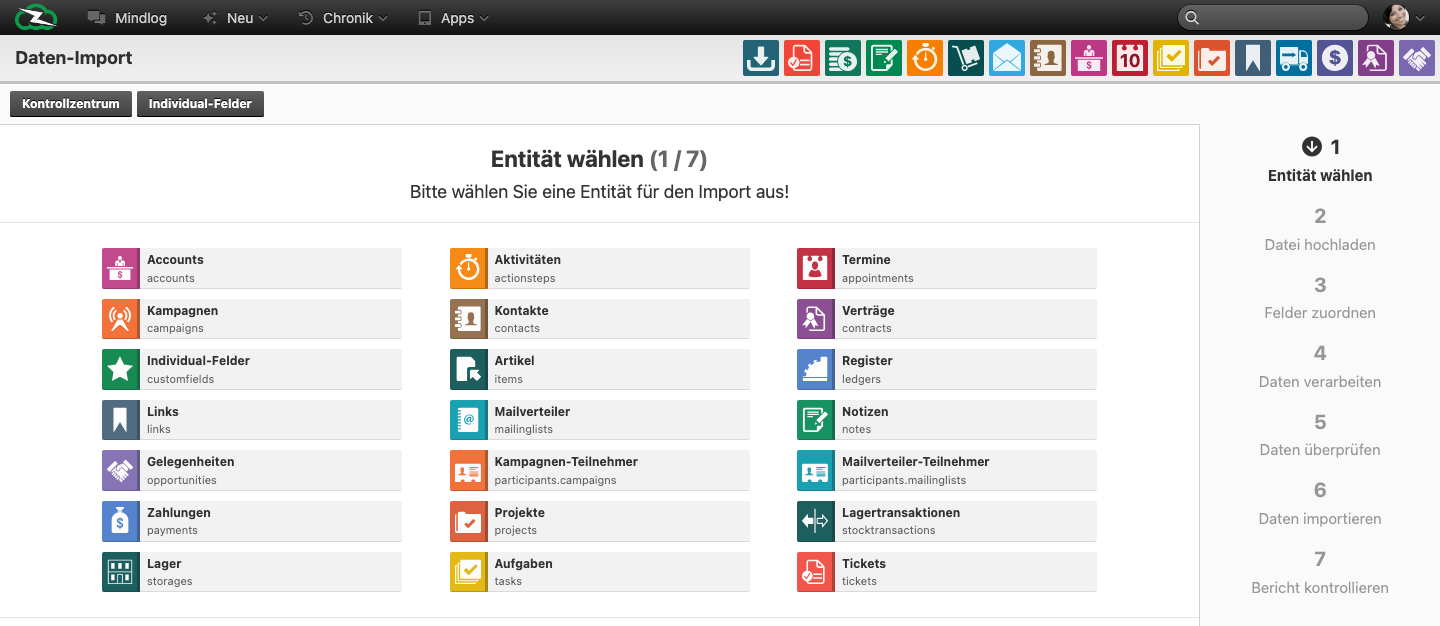
Der Live-Assistent bietet eine große Bandbreite an Zielentitäten, darunter:
- Accounts und Kontakte
- Termine und Aufgaben
- Kampagnen, Gelegenheiten und Verträge
- Artikel, Lager und Lagertransaktionen
- Notizen, Links, Projekte, Tickets und Zahlungen
- Mailverteiler und Mailverteiler-Teilnehmer
- Individualfelder und weitere fortgeschrittene Entitäten für Administratoren
Was Sie auf der Seite sehen
Der Assistent ist in sieben nummerierte Schritte gegliedert:
- Entität wählen
- Datei hochladen
- Felder zuordnen
- Daten verarbeiten
- Daten überprüfen
- Daten importieren
- Bericht kontrollieren
Diese Struktur macht den Ablauf transparent und gibt Ihnen mehrere Prüfpunkte, bevor Daten tatsächlich ins System geschrieben werden.
Empfohlener Ablauf
1. Quelldatei vorbereiten
- Entfernen Sie doppelte Spalten.
- Vereinheitlichen Sie Datums-, Zahlen- und Statuswerte.
- Legen Sie fest, welche ZeyOS-Entität die Daten aufnehmen soll.
- Prüfen Sie, ob notwendige Referenzdaten bereits existieren, zum Beispiel Eigentümer, Gruppen, Tags oder verknüpfte Accounts.
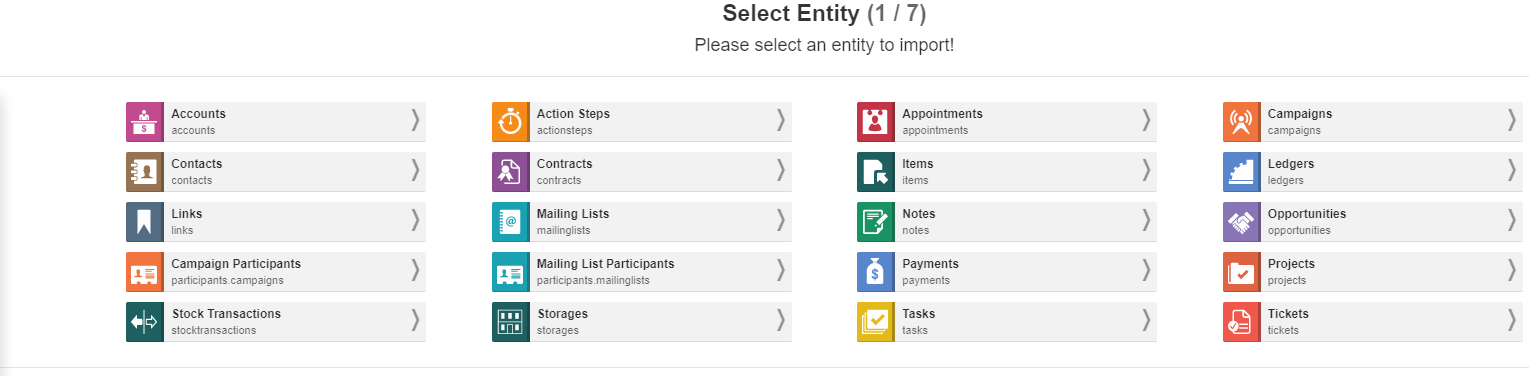
2. Zielentität wählen
Wählen Sie die Entität sorgfältig aus, denn davon hängen die verfügbaren Felder und Validierungen der nächsten Schritte ab.
3. Datei hochladen und zuordnen
Laden Sie die Datei hoch und ordnen Sie jede eingehende Spalte dem passenden ZeyOS-Feld zu. Überspringen Sie nicht benötigte Spalten. Verwenden Sie Standardwerte, wenn alle importierten Zeilen denselben Eigentümer, Tag oder Status erhalten sollen.
4. Vorschau verarbeiten und prüfen
Nutzen Sie Vorschau und Validierung, um Formatprobleme, falsche Feldzuordnungen oder fehlende Referenzdaten vor dem finalen Import zu erkennen.
5. Import ausführen und Bericht prüfen
Starten Sie den finalen Import erst, wenn die Vorschau korrekt ist. Prüfen Sie danach den Bericht, damit Sie wissen, welche Zeilen erfolgreich übernommen, übersprungen oder korrigiert werden müssen.
Bewährte Praxis
- Importieren Sie nach Möglichkeit jeweils nur eine Entität pro Lauf.
- Importieren Sie zuerst Stammdaten und danach abhängige Bewegungsdaten.
- Bewahren Sie Quelldatei und Mapping-Notizen für wiederholbare Importe auf.
- Testen Sie den Ablauf zunächst mit einer kleinen Stichprobe, bevor Sie eine vollständige Produktivdatei importieren.
Verwandte Themen
- Server - Für kontinuierliche Synchronisation, nicht für einmalige Importe.
- Individualfelder, Tags und Datenfelderweiterungen - Legen Sie benötigte Zusatzfelder vor dem Import an.